

طراحی تراکت با فتوشاپ + اصول طراحی | تیم تبلیغات لوپ
امروزه اغلب کسب و کارها یا برندها به دنبال روش هایی جهت معرفی و تبلیغ خود به مردم هستند. این کسب و کارها همواره در تلاش اند تا از طریق چاپ بروشور و کاتالوگ، اهدای هدایای تبلیغاتی و همچنین چاپ تراکت به معرفی و تبلیغ خدمات یا محصولاتشان بپردازند. اگر شما نیز به دنبال طراحی کردن تراکت برای شغل خود هستید، بهتر است این کار را به کمک نرم افزار فتوشاپ انجام دهید. این نرم افزار امکانات یا قابلیت های بسیار حرفه ای و خوبی دارد که به شما امکان می دهد که کاربردی ترین و جذاب ترین تراکت ها را طراحی کنید. اکنون برای آشنایی هر چه بیشتر با پروسه ی طراحی تراکت با فتوشاپ، توصیه می کنیم مطالب ادامه ی این مقاله را مطالعه نمایید.
مراحل آموزش طراحی تراکت با فتوشاپ به صورت گام به گام
لازم است که برای طراحی تراکت با فتوشاپ، مراحلی را به صورت گام به گام پشت سر بگذارید و طی کنید. مراحل کلی طراحی تراکت با فتوشاپ نیز به شرح زیر هستند:
- تعیین کردن قالب و اندازه ی تراکت
- تنظیم کردن چیدمان و محتوای تراکت
- استفاده کردن از طرح ها و رنگ بندی های مناسب
- استفاده کردن از المان ها، نمادها یا تصاویر گرافیکی جذاب
- اضافه کردن نام تجاری یا لوگو و همچنین اطلاعات تماس به تراکت
- ذخیره کردن داده ها و اطلاعات تراکت و طرح اولیه ی آن
- چاپ یا طراحی نهایی تراکت.
معرفی فایل های ضروری جهت طراحی تراکت با فتوشاپ

پیش از طراحی تراکت با فتوشاپ، لازم است بر اصول طراحی تراکت با فتوشاپ و همچنین مواردی مانند تفاوت کاتالوگ و بروشور با تراکت تسلط یابید. همچنین نیاز است که با یک سری فایل های ضروری نیز جهت طراحی تراکت با فتوشاپ، آشنا شوید. لازم به ذکر است که چنانچه برای طراحی کردن و ساخت تراکت از فتوشاپ cc استفاده می کنید، بهتر است فایل نهایی خودتان را با فرمت tiff ذخیره نمایید.
نحوه تنظیم سند با خطوط راهنما برای طراحی تراکت در فتوشاپ
بهتر است بدانید که در طراحی تراکت با فتوشاپ، تنظیم سند با خطوط راهنما امری نسبتا ضروری و مهم به شمار می آید. برای تنظیم سند نیز، می توانید مراحل زیر را طی کنید:
- یک سند جدید در فتوشاپ ایجاد کنید.
- ابعاد سند را روی 200 در 145 میلی متر، تنظیم کنید. این ابعاد، مربوط به کاغذ A4 با 3 میلی متر لبه برش در هر سمت می باشند.
- حالت رنگی چاپ را روی CMYK قرار دهید.
- Resolution را روی 300 پیکسل بر اینچ، تنظیم کنید.
- خطوط راهنمای جدیدی طراحی کنید تا ناحیه ی برش به شما نشان داده شود.
- سپس به کمک گزینه ی move و گرفتن هم زمان کلید shift، یک خط راهنمای افقی رسم کنید.
- مطمئن شوید که خط راهنمایی که ترسیم کردید، 3 میلی متر در راستای محور Y فاصله گرفته باشد.
- همین فرایند را چند بار تکرار کنید و مطمئن شوید که هر خط، 3 میلی متر با لبه ی متناظرش فاصله دارد.
نحوه اضافه کردن متن و لوگو به تراکت
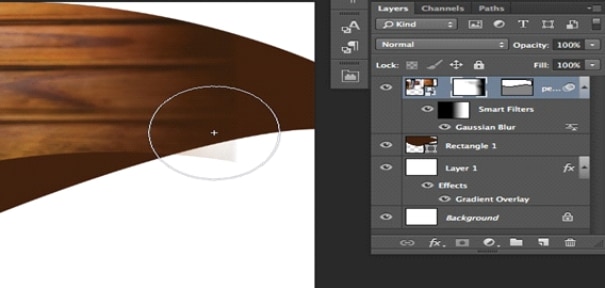
بسیاری از برندها تمایل دارند که به هنگام طراحی تراکت با فتوشاپ، نام تجاری یا لوگوی برند خود و یا متن یا شعار خاصی را به تراکت اضافه کنند. برای اضافه کردن لوگو یا متن به تراکت در نرم افزار فتوشاپ، کافی است از ابزار تایپ (Type) فتوشاپ کمک بگیرید. بهتر است برای انجام این کار به روشی مناسب، گزینه ی Create A Text Layer و همچنین نماد متن به صورت افقی و راست چین را انتخاب کنید.
نحوه افزودن پس زمینه به تراکت
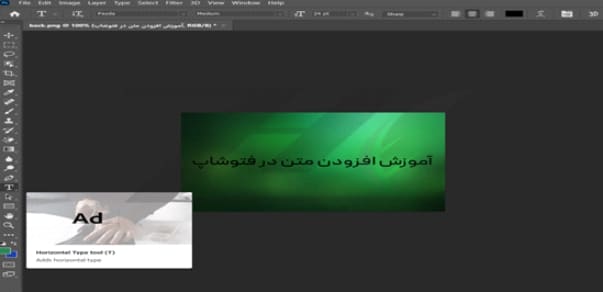
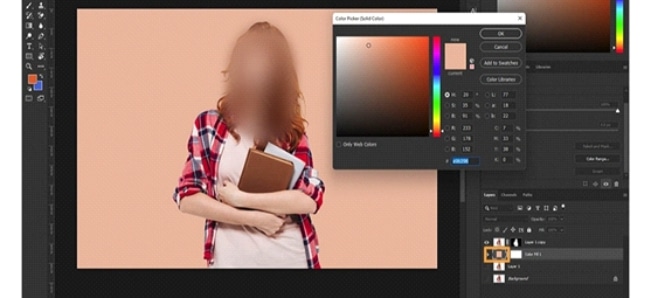
یکی از نکات مهمی که باید به هنگام طراحی تراکت با فتوشاپ مد نظر قرار دهید، انتخاب درست پس زمینه و نحوه ی اضافه کردن آن به تراکت است. برای ایجاد پس زمینه ی تراکت در فتوشاپ، کافی است مراحل زیر را دنبال کنید:
- بعد از ورود به فتوشاپ، روی گزینه ی File کلیک کرده و فایل یا تراکت مورد نظرتان را انتخاب کنید.
- اگر بک گراند خود را به صورت تک لایه ای مشاهده نکردید، باید از نوار ابزار بالای صفحه روی گزینه ی Layer کلیک کرده و سپس New و بعد گزینه ی New Layer را انتخاب کنید.
- شما می توانید نام لایه ی خود را نیز در صورت تمایل تغییر داده و سپس Ok را بزنید.
- کلیدهای ctrl+alt+c یا Option+Cmd+C را فشار داده و اندازه یا ابعاد بوم خود را تنظیم کنید.
- تصویر مورد نظرتان برای بک گراند تراکت را بکشید و رها کنید.
نحوه افزودن عکس به تراکت
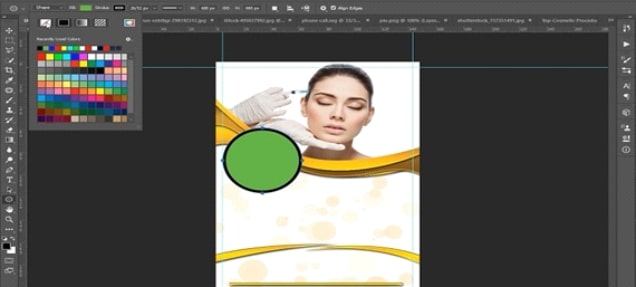
بسیاری از اشخاص در پروسه ی طراحی تراکت با فتوشاپ، اقدام به اضافه کردن تصاویری به تراکت خود جهت جذاب تر ساختن آن می کنند. برای اضافه کردن عکس به تراکتتان در فتوشاپ، ابتدا از پنل Align به سراغ گزینه ی Horizontal Centers بروید و شکل تصویر مورد نظرتان را تنظیم کنید. مقیاس تصویرتان را به گونه ای تنظیم کنید که دقیقا روی شکلی که از قبل تنظیم کرده بودید، قرار بگیرد.
پاسخ به سؤالات رایج
1- آیا می توان به سفارش طراحی تراکت با فتوشاپ به صورت آنلاین پرداخت؟
بله؛ امروزه مؤسسات و طراحان زیادی وجود دارند که سفارش های طراحی انواع تراکت ها به کمک فتوشاپ را قبول می کنند و شما می توانید برای ثبت سفارش به سایت این افراد یا مؤسسه ها مراجعه نمایید.
2- طراحی تراکت با فتوشاپ چه قدر طول می کشد؟
طراحی تراکت با فتوشاپ در بازه ی زمانی خاصی انجام نمی شود و به عوامل مختلفی همچون تعداد، اندازه، سبک و طراحی هر تراکت بستگی دارد.
3- چگونه می توان به کمک فتوشاپ تراکت های تبلیغاتی جذابی را طراحی کرد؟
بهتر است برای طراحی کردن تراکت های جذاب با فتوشاپ با قابلیت ها و امکانات فتوشاپ آشنا شده و تا حدودی نیز، اصول طراحی گرافیکی را بیاموزید.
کلام پایانی
ما در این مقاله به بررسی پروسه ی طراحی تراکت با فتوشاپ پرداختیم. ملاحظه کردید که می توان به ساخت انواع تراکت های جذاب به کمک برنامه ی فتوشاپ پرداخت. همچنین بهتر است بدانید که شما نیز می توانید با یادگیری آموزش ساخت پوستر تبلیغاتی یا طراحی تراکت های تبلیغاتی به طراحی تراکت با فتوشاپ برای خود یا دیگران پرداخته و از این طریق، درآمد خوبی را نیز کسب کنید. امیدواریم مطالب و نکاتی که در این مقاله شرح دادیم، برایتان مفید و کاربردی بوده باشند.
برای دریافت قیمت و سفارش سریع، لطفاً با تیم تبلیغاتی لوپ تماس بگیرید: 09338490969 (در تمامی پیامرسانها پاسخگو هستند).

